
GPU al 100% sin jugar: causas reales y cómo saber si es virus minero
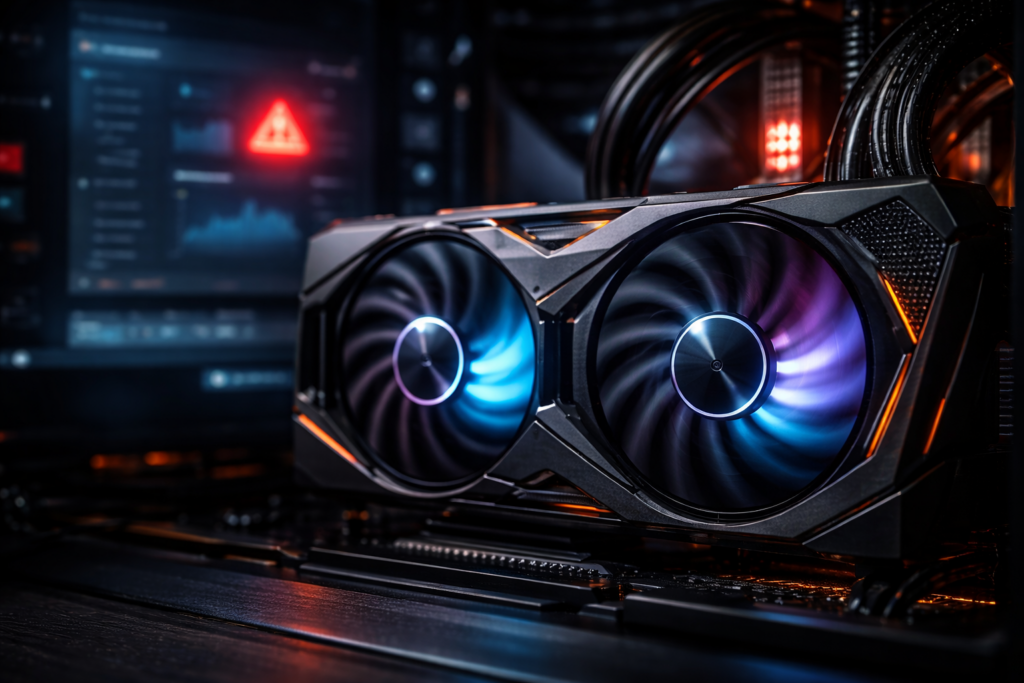
Si abriste el Administrador de tareas y viste la GPU en 90–100% sin estar jugando, es normal que te pase lo mismo que a casi todos: la primera idea es “me están minando” o “tengo un virus”. Y sí, puede ser, pero también hay un montón de casos donde no es malware (y perderías horas persiguiendo fantasmas).
En esta Parte 1 vas a conseguir algo muy concreto: ubicar al culpable y saber si el patrón se parece a cryptojacking o a un tema de configuración/driver. Sin capturas obligatorias, sin instalar “optimizadores” y sin adivinar.
- Vas a identificar qué proceso está usando tu GPU.
- Vas a diferenciar causas comunes (navegador/driver/overlays) vs. comportamiento sospechoso.
- Vas a decidir si necesitas el plan “anti-minero” (Parte 2) o un ajuste rápido.
- 1) Cuando la GPU al 100% “huele” a minero (y por qué asusta tanto)
- 2) Cuatro causas comunes que NO son virus (y engañan a cualquiera)
- 3) Diagnóstico rápido (sin capturas): encuentra el proceso culpable
- 4) Señales “rojas” (cuando ya no parece solo configuración)
- Cómo cortar el consumo (de verdad), limpiar el origen y blindar tu PC para que no vuelva
- 1) Si la GPU sube por el navegador: corta el origen sin pelearte con Windows
- 2) Si la GPU sigue alta incluso con el navegador cerrado: usa Microsoft Defender Offline (esto es lo que más diferencia hace)
- 3) Segunda opinión oficial (sin instalar antivirus raros): Microsoft Safety Scanner (MSERT)
- 4) Confirma “qué encontró” y qué bloqueó: Protection History
- 5) Blindaje real: lo que evita que el “minero” vuelva (y por qué casi siempre regresa)
- FAQ (rápido y sin humo)
- Checklist final (si hoy viste GPU al 100% sin jugar)
1) Cuando la GPU al 100% “huele” a minero (y por qué asusta tanto)
Estas señales no prueban un virus por sí solas, pero sí justifican sospecha cuando se combinan:
- GPU al 100% en reposo (sin juegos, sin render, sin IA, sin edición).
- Ventiladores y temperatura como si estuvieras jugando, incluso con el escritorio abierto.
- Picos raros: parece que baja… y vuelve a subir sola.
- El uso baja justo cuando abres el Administrador de tareas (comportamiento evasivo).
Microsoft incluso reconoce que un uso alto de GPU “sin razón” puede estar relacionado con malware/cryptominer en algunos casos, y por eso recomienda revisar procesos y escanear si hay sospecha.
Referencia (Microsoft Learn / Answers).
Pero antes de entrar en modo pánico, mira esto: la causa más común suele ser el navegador, un overlay o un driver con mal comportamiento. Y lo bueno es que eso se detecta rápido.
2) Cuatro causas comunes que NO son virus (y engañan a cualquiera)
Esto lo pongo porque es la parte que más gente se salta: ven 100% y se van directo a descargar “GPU fix tool”. No hagas eso todavía.
A) Aceleración por hardware del navegador (Chrome/Edge)
Cuando la aceleración por hardware está activa, el navegador puede empujar tareas visuales a la GPU. Con ciertas extensiones, páginas pesadas o bugs, puedes ver la GPU disparada “sin estar jugando”.
B) Overlays y grabación en segundo plano
Apps como overlays de FPS, grabadores, Discord overlay, Xbox Game Bar, o utilidades de la tarjeta pueden mantener procesos gráficos activos sin que lo notes.
C) Driver bug o instalación sucia
Cuando un driver queda a medias (actualización fallida o instalación vieja encima), aparecen consumos raros, picos y glitches. No es “virus”, pero se siente igual.
D) Medición engañosa (no siempre lo que ves es lo que pasa)
En algunos equipos, el Administrador de tareas puede mostrar picos por el motor gráfico equivocado o por tareas de escritorio. Por eso lo más importante no es el porcentaje, sino el proceso que lo provoca.
3) Diagnóstico rápido (sin capturas): encuentra el proceso culpable
Guarda esta idea: si no sabes qué proceso lo causa, todo lo demás es ruido. Vamos con el método rápido.
Paso 1: abre el Administrador de tareas y muestra columnas de GPU
- Presiona Ctrl + Shift + Esc.
- Ve a la pestaña Procesos.
- Haz clic derecho sobre los encabezados (CPU/Memoria/etc.) y activa GPU y, si aparece, Motor de GPU (GPU engine).
- Ordena por la columna GPU de mayor a menor.
Qué quieres ver: el top 1–3 procesos que están empujando la GPU al techo.
Paso 2: prueba de 30 segundos para saber si es el navegador
Esto es simple y muy revelador:
- Cierra Chrome/Edge por completo.
- Espera 30–60 segundos y mira si la GPU cae.
Interpretación rápida:
- Si la GPU baja fuerte al cerrar el navegador, casi siempre el origen es pestaña/extensión o aceleración por hardware.
- Si la GPU sigue alta igual, es más probable que sea proceso instalado, overlay, driver o algo persistente.
Paso 3: si el culpable es el navegador, confirma dentro de Chrome
En Chrome: menú (⋮) → Más herramientas → Administrador de tareas. Ahí ves pestañas y extensiones que consumen. Si una extensión aparece arriba y tú no recuerdas haberla instalado, ya tienes una pista fuerte.
Y si el navegador está “extraño” (cambia buscador, abre cosas, anuncios raros), Google recomienda el restablecimiento de configuración para recuperar control.
Restablecer Chrome (Google).
4) Señales “rojas” (cuando ya no parece solo configuración)
- Procesos con nombres raros (letras/números) y sin editor reconocido.
- Un proceso aparece y desaparece como si “se escondiera”.
- La GPU está alta incluso después de reiniciar y sin abrir nada.
- Defender está desactivado o “no te deja” activar protección (esto suele venir en combo).
Si te identificaste con este bloque, no estás exagerando: vale la pena tratarlo como sospecha real.
Cómo cortar el consumo (de verdad), limpiar el origen y blindar tu PC para que no vuelva
Si llegaste hasta aquí, ya hiciste lo más importante: dejaste de “adivinar” y viste el patrón. Ahora viene la parte que la mayoría hace al revés: descargan cualquier “limpiador”, meten cracks, tocan mil opciones… y terminan peor.
La idea en esta Parte 2 es simple: 1) cortar el consumo, 2) limpiar la puerta de entrada (casi siempre navegador/extensión o un instalador dudoso), y 3) dejar blindado para que no vuelva.
Este caso es más común de lo que parece. A veces no es “un minero instalado”, sino una extensión, una página o un navegador “ensuciado” que se comporta como si te minaran.
Qué hacer (rápido y seguro)
- Elimina extensiones que no recuerdas instalar (especialmente “PDF”, “Search”, “Coupon”, “Video downloader”, “VPN gratis”).
- Si el navegador se siente raro (cambió el buscador, se abren pestañas, anuncios extraños), haz un reset.
Google tiene un procedimiento oficial para eliminar anuncios, pop-ups y malware y, dentro de ese mismo flujo, explica cómo restablecer la configuración del navegador:
Guía oficial de Google (Chrome): Remove unwanted ads, pop-ups & malware.
Detalle que suele delatar el origen: si después de resetear Chrome y borrar extensiones “sospechosas” el uso de GPU cae de golpe, casi siempre el problema estaba ahí. Y sí, se siente como si “te estuvieran minando” aunque técnicamente era un abuso del navegador.
Cuando el consumo se mantiene aunque cierres todo, ahí sí vale la pena tratarlo como algo persistente. En esos casos, el escaneo más útil no es el “rápido”, sino el que reinicia el equipo y analiza en un entorno más confiable: Microsoft Defender Offline scan.
Microsoft explica el procedimiento oficial (Windows Security → Virus & threat protection → Scan options → Microsoft Defender Offline scan):
Microsoft Defender Offline scan (Microsoft Learn).
Cómo ejecutarlo (pasos directos)
- Abre Windows Security.
- Entra a Virus & threat protection.
- Abre Scan options.
- Elige Microsoft Defender Offline scan y ejecuta Scan now.
Qué esperar: el equipo se reinicia, escanea antes de que Windows cargue por completo, y luego vuelve a iniciar. Si lo que te estaba “comiendo” la GPU era un minero o algo persistente, este paso suele ser el que lo desarma más seguido.
Si quieres ver la descripción oficial de este tipo de escaneo dentro de Windows Security (incluye la explicación de por qué es útil contra malware persistente):
Virus & threat protection (Microsoft Support).
3) Segunda opinión oficial (sin instalar antivirus raros): Microsoft Safety Scanner (MSERT)
Si todavía notas comportamiento raro (o si quieres confirmar con una herramienta extra sin caer en descargas peligrosas), Microsoft tiene un escáner “bajo demanda”: Microsoft Safety Scanner (MSERT). No reemplaza al antivirus residente, pero sirve como limpieza puntual.
Descarga oficial:
Microsoft Safety Scanner (MSERT) – Download.
Regla de oro: si no viene de Microsoft, no lo bajes. En este tema, los “descargadores” de terceros son parte del problema.
4) Confirma “qué encontró” y qué bloqueó: Protection History
Una razón por la que la gente se queda con la sensación de “no sé si ya se fue” es porque limpia, reinicia… y no revisa el registro. Windows Security tiene un apartado donde puedes ver acciones tomadas, PUA removidas y servicios críticos apagados: Protection History.
Guía oficial:
Protection History (Microsoft Support).
Qué mirar ahí (lo útil, no lo “técnico”)
- Si se detectó algo y quedó en quarantine (cuarentena).
- Si aparece PUA (Potentially Unwanted Application): instaladores con adware, barras, “optimizadores”.
- Si hay avisos de servicios de seguridad apagados (esto, combinado con GPU alta, es mala señal).
5) Blindaje real: lo que evita que el “minero” vuelva (y por qué casi siempre regresa)
Te lo resumo como lo vive cualquiera: la mayoría “lo arregla” y a la semana vuelve porque el origen nunca se cortó. Estos son los puntos que más previenen recaídas:
- Cero cracks / activadores: el “gratis” muchas veces se cobra con tu CPU/GPU.
- Desconfía de instaladores que meten “ofertas” o “recomendados”. Muchos PUA entran así.
- Extensiones mínimas: si no es indispensable, no va. Y revisa permisos.
- Actualiza Windows y el navegador: no por perfeccionismo, sino porque los huecos viejos son los más explotados.
FAQ (rápido y sin humo)
¿GPU al 100% significa sí o sí virus minero?
No siempre. Puede ser navegador, overlay o driver. Por eso primero ubicas el proceso (Parte 1). Pero si la GPU se mantiene alta en reposo y se apaga/activa raro la seguridad, ahí sí vale tratarlo como sospecha real y usar Offline scan.
¿Me pueden “minar” solo por abrir una web?
Puede haber consumo mientras estás en esa web (scripts), pero si la GPU sigue alta incluso con el navegador cerrado, ya no es “solo una página”. Ahí entra el plan de escaneo y limpieza.
¿Esto puede dañar mi tarjeta gráfica?
Puede aumentar calor y desgaste por uso constante, especialmente en laptops. Si tus ventiladores están al límite “sin hacer nada”, no lo ignores.
Checklist final (si hoy viste GPU al 100% sin jugar)
- Si es navegador: borra extensiones raras y resetea Chrome con la guía oficial.
Abrir guía. - Si es persistente: ejecuta Microsoft Defender Offline scan.
Abrir guía. - Segunda opinión: MSERT desde Microsoft.
Abrir descarga oficial. - Confirma resultados: Protection History.
Abrir guía.
Si quieres que el siguiente contenido continúe “en cadena” (misma audiencia, misma sospecha), el mejor siguiente post suele ser: “Chrome usa mucha GPU” o “Administrador de tareas muestra GPU alta”. Ahí es donde mucha gente aterriza después de este.
Deja una respuesta