
Calendario virus en iPhone: qué es, por qué aparece y cómo eliminarlo
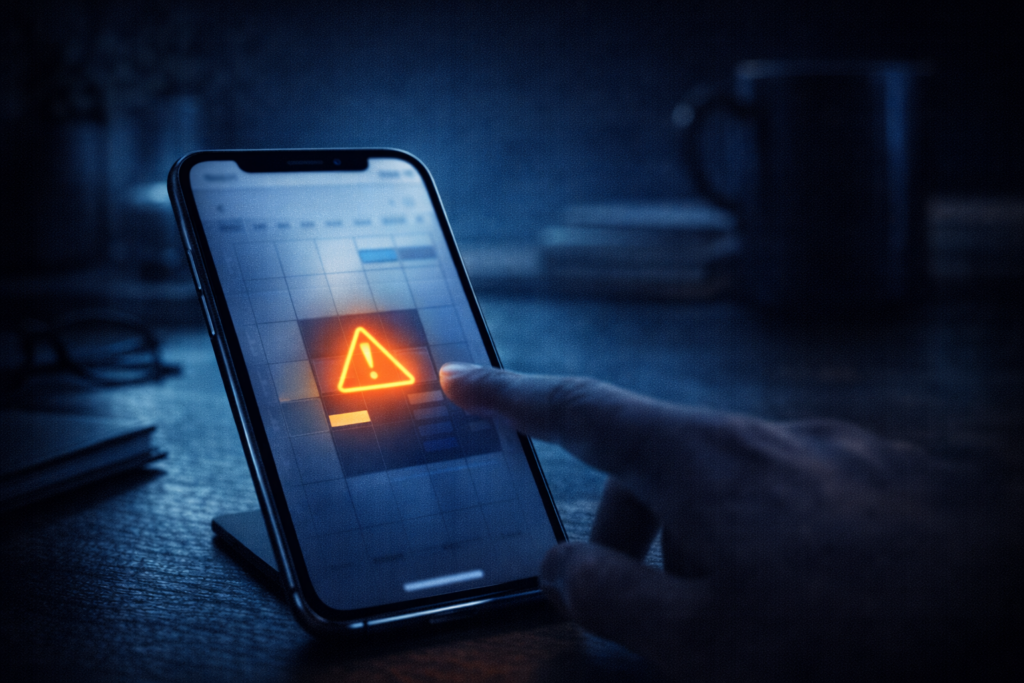
Si tu iPhone te está mostrando eventos raros en el Calendario tipo “Tu iPhone tiene virus”, “Gana un premio”, “Protección urgente” o notificaciones insistentes cada cierto tiempo, respira: en la mayoría de casos no es un virus “dentro” del iPhone. Lo más común es que aceptaste (sin darte cuenta) una suscripción de calendario desde una web engañosa, y ahora tu iPhone solo está mostrando esos eventos spam.
Lo que vas a lograr aquí:
- Identificar si lo tuyo es spam por suscripción de calendario (lo más común) o si hay señales de algo más serio.
- Aprender las señales exactas que diferencian “calendario infectado” vs “cuenta comprometida”.
- Quedarte con un diagnóstico claro para eliminarlo rápido en el siguiente bloque (sin capturas, pero con pasos precisos).
Nota importante: no instales apps desde enlaces de esos eventos. Ese es el siguiente paso del engaño. Apple recomienda eliminar el calendario sospechoso o la suscripción.
Guía oficial de Apple: borrar calendarios y eventos no deseados.
- Qué es realmente el “virus del calendario” en iPhone
- Cómo se “pega” el calendario spam (lo que la gente suele hacer sin darse cuenta)
- Señales claras de que es spam por Calendario (y no un hack real)
- Señales de que puede ser algo más serio (poco común, pero importante)
- Por qué estos “eventos” son tan peligrosos (la psicología del engaño)
- Qué NO hacer (porque te deja más expuesto)
- Enlaces internos recomendados (para completar el diagnóstico)
- Cómo quitar el “virus del calendario” en iPhone y evitar que vuelva
- 1) Identifica el calendario que está generando los eventos spam
- 2) Elimina el calendario spam desde la app Calendario
- 3) Si no aparece como “calendario”, elimínalo desde Ajustes (cuentas o suscripciones)
- 4) Corta el canal que lo provoca: bloquea popups y revisa notificaciones del navegador
- 5) Revisa perfiles o VPNs desconocidos (solo si ves cosas “extra”)
- 6) Si te preocupa tu Apple ID: revisa seguridad de cuenta (enlace oficial)
- Checklist final: cómo saber si ya quedó limpio
- Lecturas relacionadas dentro del sitio
Qué es realmente el “virus del calendario” en iPhone
En la mayoría de casos, no es malware: es un calendario suscrito (o una cuenta) que te mete eventos spam. Es decir, tu iPhone no “se infectó”; simplemente está recibiendo eventos desde una fuente externa, como si fuera un calendario compartido.
Apple incluye instrucciones para eliminar o darte de baja de calendarios suscritos desde la app Calendario o desde Ajustes, precisamente porque este problema es frecuente.
Ver instrucciones oficiales.
Cómo se “pega” el calendario spam (lo que la gente suele hacer sin darse cuenta)
- Abrir una web con popups y tocar “Aceptar” o “Permitir” para ver un contenido.
- Entrar a un enlace desde redes/WhatsApp que te promete premio, cupón, actualización o “limpieza”.
- Confundir una solicitud de suscripción con un aviso normal del navegador.
Por eso se siente como virus: porque los mensajes llegan “desde tu propio Calendario”, que normalmente es una app confiable.
Señales claras de que es spam por Calendario (y no un hack real)
- Los eventos tienen títulos tipo “Virus detectado”, “iPhone vulnerable”, “Activa protección”, “Claim reward”.
- Aparecen en bloques repetidos (cada día, cada hora, o cada semana) como si fueran recordatorios programados.
- Si entras al evento, te sugiere tocar un enlace (ese enlace es la trampa).
- El resto del iPhone funciona “normal”: no se reinicia solo, no instala apps solo, no cambia configuraciones.
Regla rápida: si el problema vive dentro de “Calendario” (eventos y notificaciones) y no hay otros síntomas, es muy probable que sea suscripción spam.
Señales de que puede ser algo más serio (poco común, pero importante)
Ojo: esto no es para asustarte, es para que sepas cuándo escalar la respuesta. Si además de eventos spam notas:
- Tu Apple ID te avisa de inicios de sesión que no reconoces
- Cambios de contraseña que tú no pediste
- Dispositivos desconocidos vinculados a tu cuenta
- Redirecciones raras constantes en Safari o popups que no paran incluso con bloqueos
Entonces conviene pensar en cuenta comprometida o en un problema de navegador/perfiles (lo vemos en el siguiente bloque como parte del plan de limpieza).
Por qué estos “eventos” son tan peligrosos (la psicología del engaño)
El objetivo del calendario spam casi nunca es “molestarte”. Es llevarte a una de estas trampas:
- Phishing: que ingreses tu Apple ID o datos en una web falsa.
- Suscripciones/estafas: que pagues por una supuesta “protección”.
- Instalación de apps: que instales algo que no necesitas (o que robe datos).
Por eso lo más inteligente es no interactuar con el evento y eliminar el origen (suscripción/calendario).
Qué NO hacer (porque te deja más expuesto)
- No toques los enlaces dentro del evento.
- No llames a números que aparezcan en el evento o en la web (suelen ser “soporte” falso).
- No instales perfiles, VPNs o apps “protectoras” recomendadas por esa alerta.
- No des tu tarjeta para “verificar seguridad”.
Enlaces internos recomendados (para completar el diagnóstico)
- Pop up virus iPhone: cómo reconocer el engaño y bloquearlo
- iPhone redirige páginas solo: causas y solución
- iPhone hackeado señales: cuándo preocuparse de verdad
Siguiente paso: en el siguiente bloque te doy el plan exacto para eliminar el calendario spam (suscripción/cuenta), detener notificaciones y reforzar Safari con ajustes oficiales de Apple para que no vuelva.
Cómo quitar el “virus del calendario” en iPhone y evitar que vuelva
Vamos a resolverlo sin rodeos. El objetivo es eliminar el calendario/suscripción que está generando esos eventos y luego cerrar las puertas típicas por donde vuelve: popups, notificaciones web y permisos raros. Apple tiene guías oficiales para eliminar calendarios no deseados, así que aquí lo hacemos con pasos claros y verificables.
Antes de empezar: no borres tu calendario personal completo “por desesperación”. Primero vamos a identificar cuál es el calendario spam y eliminar solo ese.
1) Identifica el calendario que está generando los eventos spam
Abre uno de los eventos raros (sin tocar enlaces) y busca si aparece algo como:
- un nombre de calendario que no reconoces
- una cuenta o suscripción asociada
- un color o etiqueta distinta
Normalmente el spam viene de un calendario nuevo agregado recientemente. Apple recomienda eliminar el calendario o la suscripción desde Calendario o Ajustes.
Apple: Remove spam calendars and events.
2) Elimina el calendario spam desde la app Calendario
En iPhone, la forma más común de limpiarlo es desde Calendario:
- Abre Calendario.
- En la parte inferior, entra a Calendarios.
- Busca un calendario que no reconozcas (a veces tiene un nombre raro o genérico).
- Tócalo y elige Eliminar calendario o Eliminar suscripción (según lo que te muestre).
Verificación rápida: al eliminarlo, los eventos spam deberían desaparecer de golpe (o dejar de aparecer).
Guía oficial de Apple (recomendado mantenerla como referencia):
Apple: cómo borrar calendarios y eventos no deseados.
3) Si no aparece como “calendario”, elimínalo desde Ajustes (cuentas o suscripciones)
En algunos casos, el spam entra como una suscripción o como una cuenta agregada. Para esos casos:
- Ve a Ajustes.
- Entra a Calendario o a Cuentas (depende de versión de iOS).
- Busca Cuentas o Calendarios suscritos.
- Elimina la suscripción o cuenta que no reconozcas.
Tip: si ves una cuenta que no es tu iCloud, Gmail o la que usas normalmente, desconfía. El calendario spam a veces “vive” dentro de una cuenta agregada solo para inyectar eventos.
Muchos casos empiezan en Safari por una web que empuja permisos y luego “engancha” la suscripción. Para reforzar:
4A) Bloquea ventanas emergentes en Safari
- Ve a Ajustes → Safari.
- Activa Bloquear ventanas emergentes.
Apple explica ajustes de Safari y control de popups como parte de la protección ante sitios molestos/engañosos.
Apple: limpiar historial y datos de navegación.
4B) Revisa si Safari tiene sitios con permisos raros
Si tu problema vino por un sitio específico, lo más efectivo suele ser limpiar datos del sitio (cache/historial). Apple lo cubre oficialmente aquí:
Importante: esto puede cerrar sesiones en algunas webs (por ejemplo, tendrás que volver a iniciar sesión), pero es una forma rápida de cortar rastros del sitio que te empujó el spam.
5) Revisa perfiles o VPNs desconocidos (solo si ves cosas “extra”)
Esto no aplica a todos, pero si además de calendario spam tu iPhone se comporta raro (redirecciones constantes, configuración cambiada), revisa si hay perfiles o VPNs que no recuerdas haber instalado. Un perfil malicioso puede alterar comportamiento de navegación.
Si no usas perfiles para trabajo/escuela, cualquier perfil desconocido es sospechoso.
6) Si te preocupa tu Apple ID: revisa seguridad de cuenta (enlace oficial)
Si llegaste a tocar enlaces, ingresaste credenciales, o sospechas que tu cuenta pudo estar expuesta, refuerza tu Apple ID:
- Cambia contraseña.
- Activa/asegura la verificación en dos pasos.
- Revisa dispositivos conectados.
Apple centraliza la seguridad de cuenta aquí:
Apple ID Support.
Checklist final: cómo saber si ya quedó limpio
- Los eventos raros desaparecieron del Calendario.
- Ya no llegan notificaciones spam.
- No existe el calendario/suscripción sospechosa en la lista de calendarios.
- No vuelven a aparecer eventos nuevos “solos” en las siguientes 24–48 horas.
Si vuelve a aparecer: normalmente significa que todavía existe una suscripción/cuenta activa o que estás entrando a la misma web que te lo “instaló”. Repite los pasos de eliminación y refuerza Safari (bloqueo de popups + limpieza de datos).
Deja una respuesta