

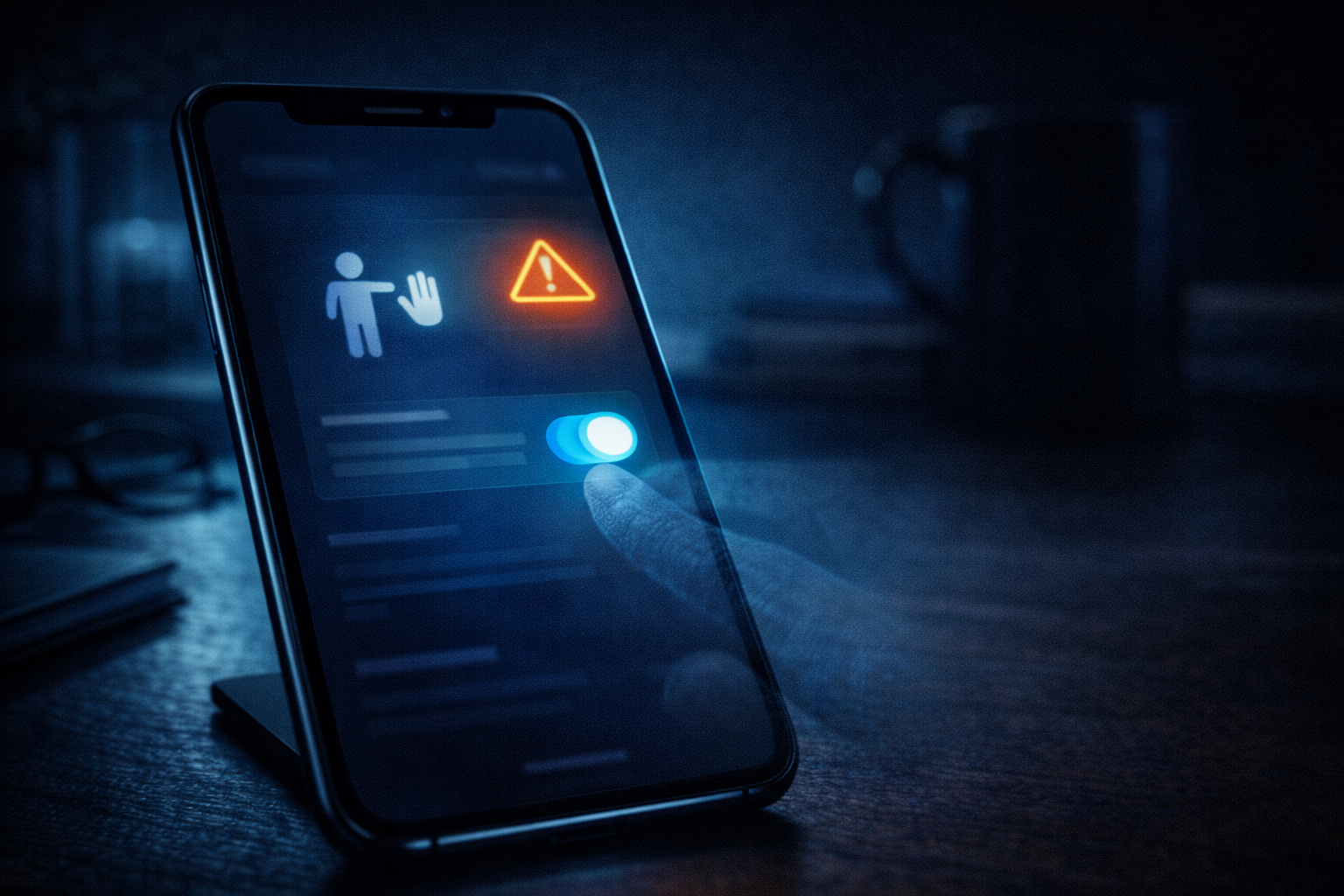
Si una app te pidió Accesibilidad para “limpiar”, “optimizar”, “acelerar el teléfono”, “proteger” o “quitar anuncios”, detente un segundo: ese permiso puede convertir una app común en algo con capacidad de control. No significa que siempre sea malware, pero sí es una de las señales más repetidas cuando alguien termina con apps que se instalan solas, pantalla que toca sola o incluso robo de cuentas.
Lo que vas a lograr aquí:
- Entender en simple qué permite el permiso de Accesibilidad y por qué es tan sensible.
- Aprender a distinguir apps legítimas vs apps sospechosas que abusan de este permiso.
- Identificar señales de riesgo para decidir rápido si debes desactivarlo ya y pasar a limpieza (bloque siguiente).
Regla rápida: si una app “de limpieza” o “antivirus” que no conoces te pide Accesibilidad, trátalo como alto riesgo hasta comprobar lo contrario.
Qué es el permiso de Accesibilidad (explicado sin tecnicismos)
La Accesibilidad existe para ayudar a personas con discapacidad (por ejemplo, lectores de pantalla). El problema es que, dependiendo del servicio, puede permitir cosas como:
- Leer lo que aparece en pantalla (incluyendo textos de otras apps).
- Pulsar botones por ti (tocar “Aceptar”, “Instalar”, “Permitir”).
- Navegar dentro de otras apps como si fuera tu mano.
- Observar acciones y reaccionar (por ejemplo, cuando llega un código o un permiso).
Por eso, aunque Accesibilidad tiene usos legítimos, también es un permiso que los atacantes intentan conseguir para automatizar acciones “en tu nombre”. Play Protect existe precisamente para ayudar a detectar apps riesgosas, y es recomendable tenerlo activo como defensa integrada.
Guía oficial de Google Play Protect.
Por qué un virus quiere Accesibilidad (y qué puede hacer con eso)
Cuando un malware consigue Accesibilidad, puede intentar:
- Instalar apps sin que lo notes (o empujarte a instalarlas con “clics” automáticos).
- Activar permisos peligrosos (administrador del dispositivo, notificaciones, etc.).
- Interferir con tu navegación (redirecciones, popups, anuncios fuera de lugar).
- Facilitar robo de cuentas al observar pantallas sensibles o ayudarte a caer en pantallas falsas.
Esto no es teoría: hay análisis públicos de malware que abusa de servicios de Accesibilidad para ejecutar acciones y controlar el flujo en el dispositivo.
Caso documentado por Zscaler.
Lo importante: el malware no necesita “hackear Android” como en películas. A veces solo necesita que tú mismo le des el permiso correcto.
Señales de alerta: cuándo Accesibilidad es sospechosa
Si se cumple 1 de estas, ya es motivo para desconfiar. Si se cumplen 2 o más, actúa como si fuera malware.
- La app no es conocida (no recuerdas haberla instalado o viene de un enlace).
- La app tiene nombre genérico: Cleaner, Booster, Security, Update, Optimizer.
- Te presiona con urgencia: “Virus detectado”, “tu teléfono está en riesgo”, “instala ahora”.
- Empezaron síntomas raros después de activarlo: anuncios, apps nuevas, calentamiento, datos altos.
- La app no se deja desinstalar o reaparece.
- La app aparece sin icono o “se esconde” del menú.
Checklist rápido: app legítima vs app sospechosa
Usa esta comparación para decidir en 30 segundos.
Más probable legítima si…
- Es una app claramente conocida y confiable (por ejemplo, un lector de pantalla real, herramientas de accesibilidad del sistema).
- El permiso tiene sentido para su función (ej.: lector de pantalla necesita leer la pantalla).
- No te muestra anuncios agresivos ni mensajes de urgencia.
Más probable sospechosa si…
- Te promete “limpiar virus”, “acelerar”, “mejorar batería” y pide Accesibilidad.
- Te apareció tras abrir un enlace (WhatsApp/SMS/Telegram) o una web que asustaba.
- Al activarlo, el celular empezó con comportamientos automáticos (instalaciones, toques, permisos).
Regla: si no puedes explicar con lógica por qué esa app necesita Accesibilidad, lo más seguro es que no debería tenerla.
Matriz rápida: síntoma → qué revisar primero
- Apps se instalan solas → Accesibilidad + “instalar apps desconocidas”.
Guía completa - Play Protect desactivado o “no funciona” → posible manipulación de seguridad.
Qué revisar - Apps ocultas / no aparecen en el menú → posible spyware/adware.
Cómo encontrarlas
Qué NO hacer si una app te pide Accesibilidad
- No la actives “para probar”. Ese es el punto de no retorno en muchos casos.
- No instales otra app desde la misma ventana o el mismo enlace “para solucionar”.
- No metas contraseñas sensibles si ya hay síntomas (mejor cambia claves desde otro dispositivo primero).
Cómo desactivar Accesibilidad de forma segura y limpiar tu Android (sin caer en “antivirus” trampa)
Si llegaste hasta aquí es porque hay una app con Accesibilidad que no te cuadra o porque ya tienes síntomas (apps que aparecen solas, anuncios raros, toques fantasma). Vamos a hacer esto con orden para que no se vuelva un “loop”:
- Cortar control (Accesibilidad + Administrador del dispositivo).
- Bloquear instalaciones (apps desconocidas / APK).
- Eliminar el origen (desinstalar y verificar).
- Proteger cuentas si hubo señales de robo.
Tip realista: en la mayoría de casos, el malware depende de Accesibilidad para mantenerse. Cuando se la quitas, pierde fuerza y se vuelve mucho más fácil desinstalarlo.
1) Corta el permiso de Accesibilidad (primero, antes de desinstalar)
Entra a Ajustes y busca Accesibilidad. Luego revisa los Servicios instalados (o “Apps descargadas” dentro de Accesibilidad, depende del modelo). Desactiva cualquier servicio que:
- no recuerdes haber activado
- tenga nombre genérico (Cleaner, Booster, Security, Update)
- haya sido activado justo cuando empezaron los síntomas
Si te da miedo apagar algo: apaga solo el que no reconozcas. Si tu celular vuelve a comportarse normal (menos anuncios / menos instalaciones raras), ya confirmaste la causa.
Importante: si la app vuelve a activarse sola, es señal de que tiene otro permiso fuerte (Administrador del dispositivo) o que hay más de una app involucrada.
2) Revisa “Administrador del dispositivo” (la traba que impide desinstalar)
Muchos malware se ponen como Administrador del dispositivo para evitar que los elimines. Busca en Ajustes algo como:
- “Apps de administrador del dispositivo”
- “Administración del dispositivo”
- “Administradores del dispositivo”
Si ves una app rara con permisos de administrador, desactívala. Esto suele ser el paso que desbloquea la desinstalación.
3) Bloquea la instalación por APK (para que no se reinfecte)
Si el atacante logra que tu teléfono instale apps fuera de Play Store, la reinfección es fácil. Por eso conviene cerrar esta puerta antes de seguir.
Busca “Instalar apps desconocidas” (a veces está en Seguridad o Apps especiales) y revisa quién tiene permiso:
- Chrome / navegador
- Gestor de archivos
- Apps de descargas
- Mensajería (según modelo)
Acción: apaga ese permiso en todo lo que no sea estrictamente necesario. Para la mayoría de personas, debería estar apagado siempre.
4) Usa Google Play Protect como verificación (oficial, sin “apps milagro”)
Play Protect es la defensa integrada de Google que analiza apps dañinas y ayuda a prevenir instalaciones riesgosas. Úsalo como parte del chequeo:
Acción: ejecuta un escaneo. Si marca una app como dañina, desinstálala. Si Play Protect está “apagado” o no funciona, es un indicador a revisar.
Contenido relacionado dentro del sitio:
5) Desinstala el origen (y revisa “instaladas recientemente”)
Una vez cortaste Accesibilidad y permisos de administrador, la app sospechosa suele dejarse eliminar.
Cómo encontrar la culpable más rápido:
- Revisa tu lista de apps y ordena mentalmente: ¿qué instalaste el día que empezó todo?
- Busca apps con nombres genéricos o sin desarrollador conocido.
- Desconfía de apps que “parecen sistema” pero no lo son.
Hazlo con lógica: elimina 1–2 sospechosas, reinicia y observa si el comportamiento se detiene. Si desaparece el síntoma, ya encontraste al origen.
6) Si no se deja desinstalar: Modo Seguro (la jugada que desbloquea todo)
Cuando una app maliciosa “se defiende” (se cierra el menú, vuelve a aparecer, o no deja desinstalar), el Modo Seguro suele ser la forma más rápida de tomar control sin aplicaciones adicionales.
- Reinicia en Modo Seguro (varía por marca; normalmente se activa desde el menú de apagado).
- Con Modo Seguro activo, intenta desinstalar la app sospechosa.
- Reinicia normal y verifica si se detuvieron instalaciones/anuncios.
Señal clara: si en Modo Seguro el problema desaparece, confirma que el culpable era una app de terceros.
7) Si hubo señales de robo de cuentas, actúa como si ya hubieran visto tus claves
Este punto es importante: muchas familias se enfocan solo en “quitar anuncios”, pero el objetivo real puede ser robo de cuentas o fraude. Si notaste:
- códigos de verificación que no pediste
- sesiones activas raras
- intentos de login
- apps bancarias nuevas o pantallas “iguales” pero sospechosas
Acción mínima recomendada:
- Cambia tu contraseña de Google desde otro dispositivo.
- Activa 2FA.
- Cierra sesiones en servicios importantes (correo, redes, banca).
8) Último recurso: restablecer (si el problema vuelve o hay reinfección)
Si después de cortar Accesibilidad, bloquear APKs y eliminar apps, el problema vuelve, puede haber reinfección persistente. En ese caso, el restablecimiento es lo más confiable.
La clave para que funcione: después de resetear, no reinstales la misma app sospechosa ni restaures “todo” sin revisar. Ese es el error que trae el virus de vuelta.
Checklist final: cómo saber si ya estás limpio
- Accesibilidad no tiene servicios raros activos
- No hay administradores desconocidos
- “Instalar apps desconocidas” está apagado
- Play Protect escanea normal
- No aparecen apps nuevas sin permiso
- No hay anuncios fuera del navegador
Si quieres seguir con la ruta más efectiva dentro del silo Android: